Introducción a Owsi
Bienvenid@ al manual de instrucciones de Owsi.
Aquí puedes encontrar una guía descriptiva con todas las funciones de la aplicación para exprimir al máximo el mapa interactivo de cercanía.
Pantalla Principal
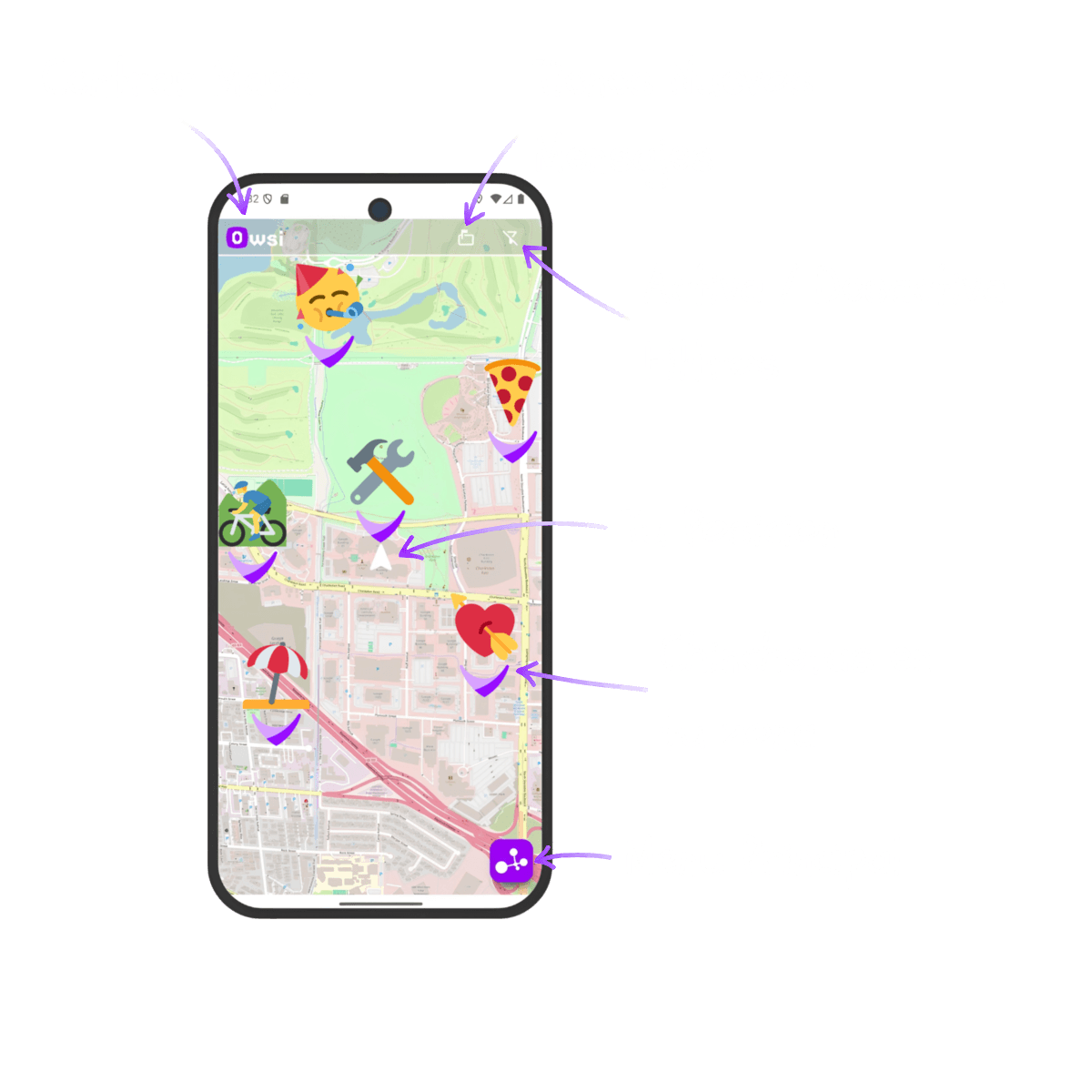
En la pantalla principal es donde ocurre la acción. Podemos ver las marcas estáticas que tenemos a nuestro alrededor, activar o desactivar filtros de búsqueda y acceder al menú de configuración.
Si arrastramos el mapa, nos movemos libremente por el mundo y, abriendo o cerrando con dos dedos sobre la pantalla, controlamos el zoom de cercanía de forma fluida.
En la barra de tareas superior tenemos 3 botones de control interactivo: A la izquierda, el propio logotipo de Owsi actúa como disparador rápido; si lo pulsas, el mapa se centra de forma automática en tu posición.
A la derecha, el buzón de notificaciones nos indica si tenemos mensajes privados nuevos en tiempo real mientras estamos dentro de la app. Si aparece marcado con alerta y lo pulsamos, nos redirige de inmediato al panel de chats privados.
A su lado se sitúa el botón que activa o desactiva los filtros de mapa. Para poder discriminar qué marcas se muestran en la cuadrícula, primero debes seleccionar tus preferencias dentro de la pantalla de filtros específica.
Nota técnica: Recuerda que este interruptor solo aplica los filtros de visualización al mapa de la sesión activa; las alertas y notificaciones push en segundo plano se gestionan de manera independiente en la pestaña de configuración de filtros.
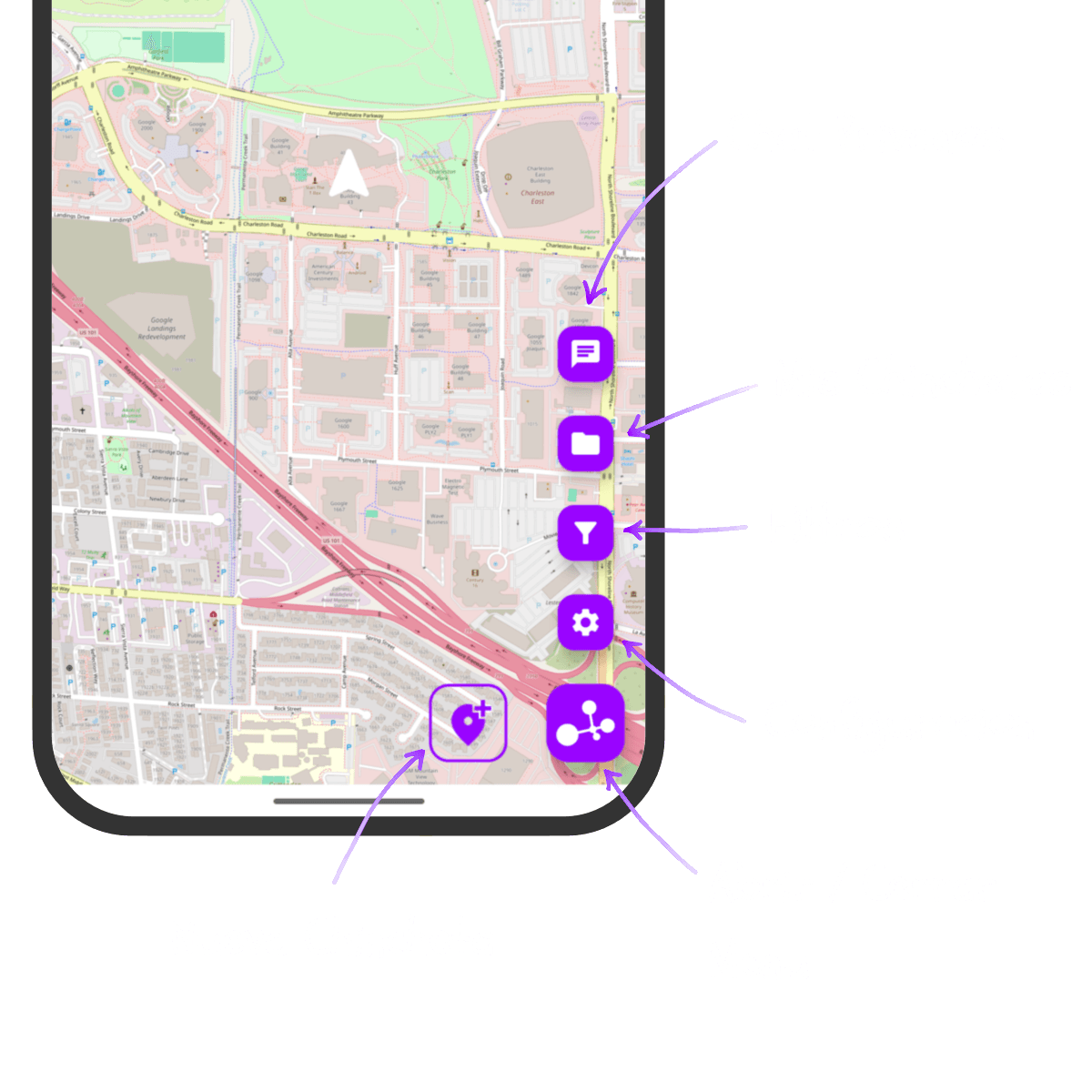
Por último, abajo a la derecha encontramos el botón de acceso al Menú Principal. Al pulsarlo se despliega el panel de módulos y puedes volver a pulsarlo en cualquier momento para replegarlo y liberar campo de visión en el mapa.
Menú Principal